#optimisation PC#gaming#FPS#windows#performances#guide complet
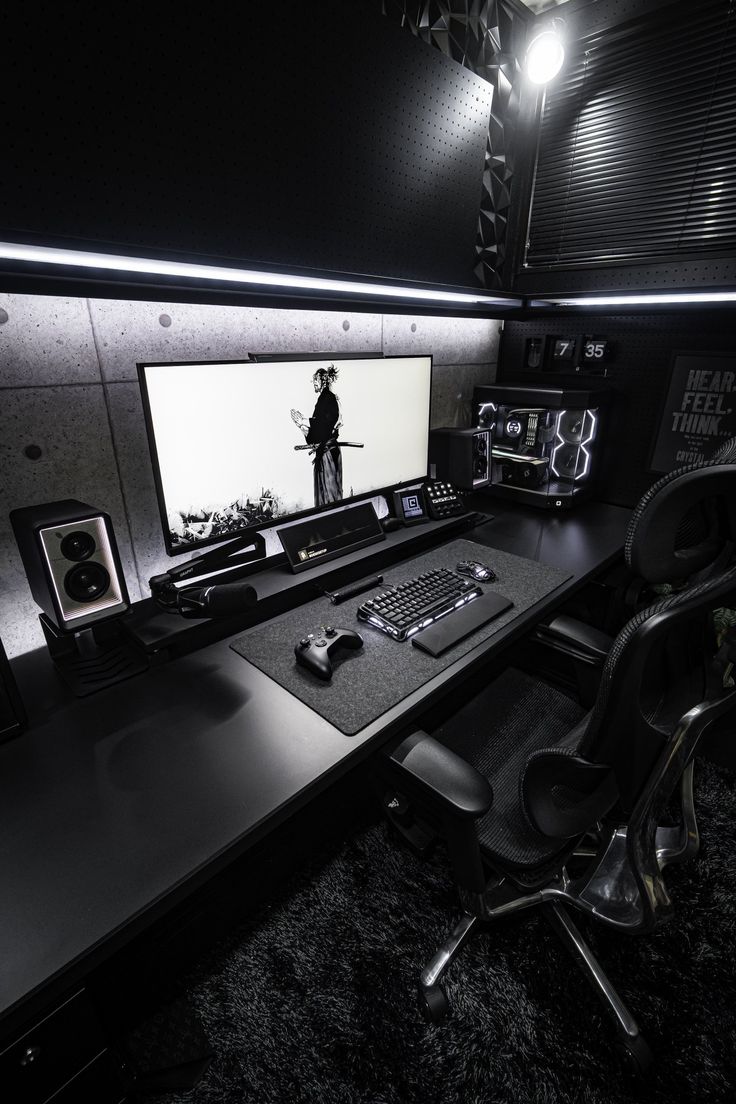
Ton PC a les specs pour faire tourner tes jeux, mais tu te retrouves quand même avec des chutes de FPS, des lags en plein combat ou des freezes au pire moment. Le problème vient rarement du matériel : il vient de comment Windows gère tes ressources.
La bonne nouvelle : tu peux récupérer des performances significatives sans toucher à ton hardware. Voici toutes les optimisations à faire, dans l'ordre.
1. Mettre à jour ses drivers GPU
C'est la première chose à faire, et celle que la majorité des joueurs néglige. Tes drivers GPU sont le lien direct entre Windows et ta carte graphique, une version obsolète peut te coûter 10 à 20% de performances sur les jeux récents.
Pour NVIDIA : Télécharge GeForce Experience ou va directement sur nvidia.com/drivers. Sélectionne ta carte, télécharge le driver Game Ready le plus récent et installe-le.
Pour AMD : Télécharge AMD Software: Adrenalin Edition depuis amd.com. L'outil détecte automatiquement ta carte et te propose la dernière mise à jour.
💡 Bonne pratique : mets à jour tes drivers dès qu'un nouveau jeu sort ou qu'une mise à jour majeure est disponible. Les éditeurs optimisent souvent les drivers en parallèle des sorties de jeux.
2. Choisir le bon plan d'alimentation Windows
Par défaut, Windows utilise un plan d'alimentation "Équilibré" conçu pour économiser de l'énergie. Sur un PC de gaming, c'est un frein direct à tes performances : ton CPU va volontairement réduire sa fréquence pour consommer moins.
Comment changer ça :
Appuie sur Windows + R, tape powercfg.cpl et valide
Sélectionne "Performances élevées" ou "Performances optimales" si disponible
Si tu ne vois pas "Performances optimales", ouvre le terminal en administrateur et colle cette commande : powercfg -duplicatescheme e9a42b02-d5df-448d-aa00-03f14749eb61
Sur certains PC fixes gaming, le gain est immédiat et mesurable, notamment sur les 1% lows (les chutes de FPS ponctuelles qui causent les saccades).
3. Activer le Mode Jeu Windows
Le Mode Jeu de Windows priorise les ressources CPU et GPU pour le jeu en cours et met en pause certaines tâches d'arrière-plan, comme Windows Update.
Comment l'activer :
Ouvre les Paramètres (Windows + I)
Va dans Jeux → Mode jeu
Active le curseur
C'est un gain modeste sur une machine déjà bien optimisée, mais significatif sur une config standard avec beaucoup de processus en arrière-plan.
4. Désactiver les applications au démarrage
À chaque démarrage de ton PC, une dizaine d'applications se lancent en arrière-plan et grignotent ta RAM et ton CPU. Discord, Steam, Epic Games, OneDrive, Spotify... Tout ça tourne pendant que tu joues.
Comment nettoyer ça :
Ouvre le Gestionnaire des tâches (Ctrl + Shift + Échap)
Va dans l'onglet Démarrage
Désactive tout ce qui ne t'est pas indispensable au lancement de Windows
Ne désactive pas tes drivers (audio, GPU) ni ton antivirus. Tout le reste est en général désactivable sans risque.
5. Optimiser les paramètres NVIDIA / AMD
Le panneau de configuration de ta carte graphique cache des réglages qui peuvent réduire ton input lag et stabiliser tes FPS. La plupart des joueurs ne les touchent jamais.
Paramètres NVIDIA recommandés pour le gaming :
Mode de gestion de l'alimentation → Préférer les performances maximales
Synchronisation verticale → Désactivée
Mode faible latence → Ultra
Optimisation des threads → Activée
Paramètres AMD recommandés :
Profil de jeu → eSport ou Performance
Radeon Anti-Lag → Activé
Synchronisation verticale → Désactivée
Ces réglages se trouvent dans le panneau de configuration NVIDIA (clic droit sur le bureau) ou dans AMD Software: Adrenalin Edition.
6. Régler le plan d'alimentation du GPU (NVIDIA)
Par défaut, ta carte graphique peut réduire ses performances quand elle estime ne pas en avoir besoin. Pour éviter ça en jeu :
Ouvre le Panneau de configuration NVIDIA
Va dans Gérer les paramètres 3D
Passe "Mode de gestion de l'alimentation" sur "Préférer les performances maximales"
Ce paramètre seul peut éliminer des micro-stutters inexpliqués sur certaines configs.
7. Désactiver les effets visuels Windows
Windows applique par défaut des animations et effets visuels qui consomment des ressources inutilement sur une machine gaming.
Comment les désactiver :
Dans la barre de recherche Windows, tape "Ajuster l'apparence et les performances de Windows"
Sélectionne "Ajuster afin d'obtenir les meilleures performances"
Valide
Ton interface Windows va paraître un peu plus brute, mais tes jeux auront accès à davantage de ressources.
8. Vérifier sa RAM et activer le profil XMP/EXPO
Beaucoup de joueurs ont de la RAM rapide (3600 MHz, 6000 MHz) mais leur PC tourne à 2133 MHz par défaut parce que le profil XMP n'a jamais été activé dans le BIOS. C'est de la performance gratuite qui dort dans ta machine.
Comment vérifier : Vas dans le gestionnaire des tâches puis dans performance, mémoire et regarde la fréquence affichée. Si elle ne correspond pas à la fréquence indiquée sur tes barrettes, tu perds des performances.
Comment activer XMP/EXPO :
Redémarre ton PC et accède au BIOS (généralement F2 ou Suppr au démarrage)
Cherche "XMP" (NVIDIA/Intel) ou "EXPO" (AMD) dans les paramètres mémoire
Active le profil correspondant à ta RAM
Sauvegarde et redémarre
Sur les configs Ryzen notamment, la fréquence RAM a un impact direct sur les performances en jeu : un gain de 5 à 15% est courant après activation.
9. Nettoyer les fichiers temporaires
Les fichiers temporaires s'accumulent et peuvent ralentir les temps de chargement et dégrader les performances générales du système.
Nettoyage rapide :
Appuie sur Windows + R, tape %temp% et valide
Sélectionne tous les fichiers (Ctrl + A) et supprime-les
Fais de même avec Windows + R → temp
Certains fichiers ne pourront pas être supprimés car en cours d'utilisation, ignore-les et passe à la suite.
10. Paramétrer les options graphiques dans le jeu
Toutes les optimisations système du monde ne remplaceront pas un réglage in-game adapté à ta config. Voici les paramètres qui ont le plus d'impact sur les FPS :
À baisser en priorité (fort impact sur les FPS) :
Ombres et occlusion ambiante
Distance d'affichage des détails
Effets de particules
Qualité des textures si tu as moins de 8 Go de VRAM
À garder ou activer (peu d'impact sur les FPS) :
Résolution native de ton écran
Anti-aliasing TAA (évite le MSAA qui est très gourmand)
Upscaling DLSS/FSR/XeSS si disponible dans le jeu
L'objectif n'est pas de tout mettre au minimum, c'est de trouver le bon équilibre entre fluidité et qualité visuelle pour ta configuration.
Toutes ces optimisations, en un clic
Si faire toutes ces manipulations manuellement te semble long ou risqué, FPSDoctor automatise l'ensemble du processus. Le logiciel analyse ta config, applique les optimisations adaptées à ton matériel et booste tes FPS sans que tu aies à toucher au moindre paramètre manuellement.
Télécharge FPSDoctor gratuitement sur le site !
FAQ
Est-ce que ces optimisations fonctionnent sur tous les PC ? Oui. Que tu aies un PC gaming haut de gamme ou une petite config, la majorité de ces optimisations apportent un gain mesurable. L'impact sera d'autant plus visible si ton PC n'a jamais été optimisé.
Est-ce que c'est risqué de modifier ces paramètres ? Non, toutes les manipulations listées ici sont réversibles et sans risque. Aucune ne touche à tes fichiers personnels ou à des composants critiques du système.
Combien de FPS est-ce que je peux gagner ? Ça dépend de ton point de départ. Sur un PC qui n'a jamais été optimisé, un gain de 20 à 50% est réaliste. Sur une machine déjà bien réglée, le gain sera plus modeste mais les lags et saccades disparaîtront dans la majorité des cas.
Est-ce que je dois refaire ces réglages après une mise à jour Windows ? Certains paramètres (plan d'alimentation, mode jeu) peuvent être réinitialisés lors de mises à jour majeures de Windows. Un passage rapide tous les quelques mois suffit à vérifier que tout est en ordre.
FPSDoctor fait-il tout ça automatiquement ? Oui. FPSDoctor applique ces optimisations et bien d'autres en analysant ta configuration spécifique, sans manipulation manuelle de ta part.
Télécharge FPSDoctor gratuitement sur le site !